Domain designer-bürostuhl.de kaufen?
Wir ziehen mit dem Projekt
designer-bürostuhl.de um.
Sind Sie am Kauf der Domain
designer-bürostuhl.de interessiert?
domain@kv-gmbh.de · 0541-91531010
Domain designer-bürostuhl.de kaufen?
Wo werden Bildschirmaufnahmen gespeichert?
Bildschirmaufnahmen werden normalerweise auf dem Computer oder Gerät gespeichert, auf dem sie erstellt wurden. Je nach den Einstellungen des Geräts können sie in einem bestimmten Ordner, auf dem Desktop oder in einem speziellen Programm wie einem Bildbearbeitungsprogramm gespeichert werden. Man kann auch festlegen, dass Bildschirmaufnahmen automatisch in der Zwischenablage gespeichert werden, um sie später in einem anderen Programm einzufügen. Es ist wichtig, regelmäßig zu überprüfen, wo die Bildschirmaufnahmen gespeichert werden, um sicherzustellen, dass sie leicht zu finden sind und nicht versehentlich gelöscht werden. Man kann auch einen bestimmten Speicherort für Bildschirmaufnahmen festlegen, um sie organisiert und leicht zugänglich zu halten. **
Wie mache ich Bildschirmaufnahmen?
Um Bildschirmaufnahmen zu machen, benötigst du eine spezielle Software, die als Screen Recorder bezeichnet wird. Es gibt verschiedene kostenlose und kostenpflichtige Programme, die du herunterladen und installieren kannst. Nachdem du die Software gestartet hast, kannst du den Bereich auswählen, den du aufnehmen möchtest. Anschließend startest du die Aufnahme und kannst dein Video speichern oder direkt teilen. Es ist wichtig, die Einstellungen der Aufnahme anzupassen, um die gewünschte Qualität und Auflösung zu erhalten. **
Ähnliche Suchbegriffe für Bildschirmaufnahmen
Top-Angebote
Produkte zum Begriff Bildschirmaufnahmen:
-
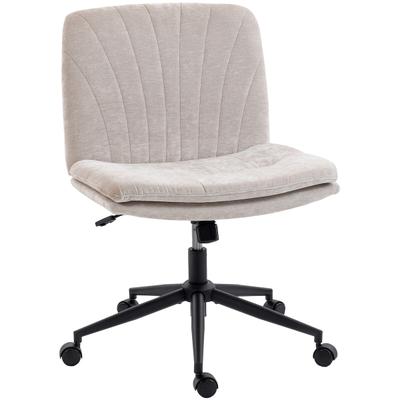
HOMCOM Bürostuhl mit breiter Sitzfläche, ohne Armlehnen, mit Rollen, Höhenverstellung, Drehfunktion und Wippmechanik — BeigeHaben Sie genug von unbequemen Stühlen während langer Arbeitstage? Dieser Bürostuhl von HOMCOM besticht durch sein einzigartiges Design und bietet eine breite, gepolsterte Sitzfläche – ideal, um im Schneidersitz zu sitzen. Die höhenverstellbare...92,89 €*Versand: 0,00 €Sichere Weiterleitung zum Anbieter
-
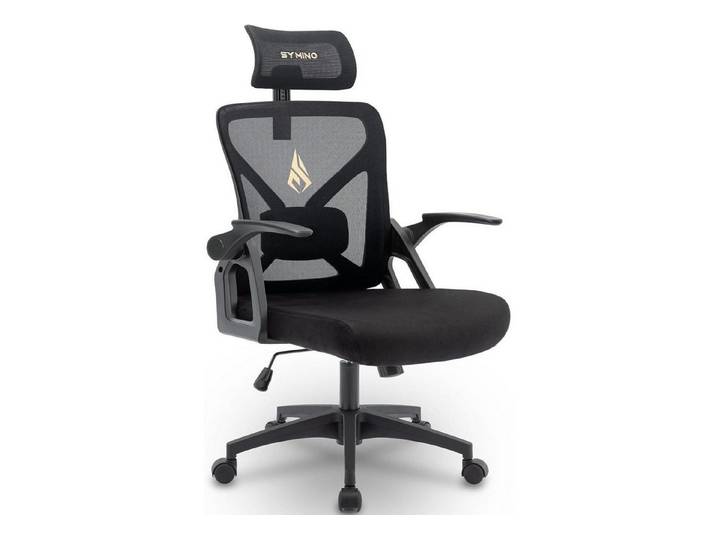
LuxusKollektion Bürostuhl Bürostuhl Drehstuhl Ergonomie Kopfstütze Armlehnen 150kg Schwarz<p>Der <strong>LuxusKollektion Bürostuhl</strong> vereint stilvolles Design mit herausragendem Komfort und ist die ideale Wahl für dein Homeoffice oder das Büro. Dieser <strong>Drehstuhl</strong> bietet nicht nur eine ansprechende Optik in neutralem214,95 €*Versand: 0,00 €Sichere Weiterleitung zum Anbieter
-
SVITA MELLOW Bürostuhl Kunstleder Drehstuhl Armlehnen Höhenverstellung SchwarzSVITA Bürostuhl MELLOW Drehstuhl in schwarz -angenehmer Sitzkomfort, bequeme Polsterung, ergonomisches Design- Der SVITA Schreibtischstuhl passt durch seinem zeitlosem und schlichtem Stil zu vielen Einrichtungen. Dieser Konferenz-Sessel ist mit...70,00 €*Versand: 0,00 €Sichere Weiterleitung zum Anbieter
-
SVITA MELLOW Bürostuhl Polyester Drehstuhl Armlehnen Höhenverstellung DunkelgrauSVITA Bürostuhl Drehstuhl in dunkelgrau -angenehmer Sitzkomfort, bequeme Polsterung, ergonomisches Design- Der SVITA Schreibtischstuhl passt durch seinem zeitlosem und schlichtem Stil zu vielen Einrichtungen. Dieser Konferenz-Sessel ist mit...70,00 €*Versand: 0,00 €Sichere Weiterleitung zum Anbieter


-
Warum laggt s20 bei Bildschirmaufnahmen?
Es gibt mehrere mögliche Gründe, warum das Samsung Galaxy S20 bei Bildschirmaufnahmen laggen könnte. Einer der Hauptgründe könnte die hohe Leistungsauslastung des Geräts sein, insbesondere wenn gleichzeitig andere ressourcenintensive Apps oder Prozesse ausgeführt werden. Ein weiterer möglicher Grund könnte ein Softwareproblem oder eine Inkompatibilität mit der verwendeten Bildschirmaufnahme-App sein. Es könnte auch helfen, den Cache des Geräts zu leeren oder das Gerät neu zu starten, um mögliche temporäre Probleme zu beheben. **
-
Welche App eignet sich für Bildschirmaufnahmen?
Es gibt viele Apps, die sich für Bildschirmaufnahmen eignen, aber eine beliebte Option ist die App "AZ Screen Recorder". Sie ermöglicht es Benutzern, ihren Bildschirm aufzuzeichnen, Audio aufzunehmen und sogar Livestreams zu erstellen. Die App ist einfach zu bedienen und bietet eine Vielzahl von Funktionen für die Aufnahme von Bildschirminhalten. **
-
Wie mache ich Bildschirmaufnahmen mit Ton?
Um Bildschirmaufnahmen mit Ton zu machen, benötigst du eine geeignete Software wie z.B. OBS Studio, Camtasia oder ScreenFlow. Diese Programme ermöglichen es dir, den Bildschirm deines Computers aufzunehmen und gleichzeitig den Ton von deinem Mikrofon oder anderen Audioquellen aufzunehmen. Du musst die Einstellungen so konfigurieren, dass sowohl der Bildschirm als auch der Ton erfasst werden. Anschließend kannst du die Aufnahme starten und deine Bildschirmaufnahme mit Ton erstellen. Vergiss nicht, vor der Aufnahme alle notwendigen Genehmigungen einzuholen, falls du sensible Informationen oder Inhalte aufzeichnen möchtest. **
-
Wie macht man Bildschirmaufnahmen mit Ton?
Um Bildschirmaufnahmen mit Ton zu machen, benötigt man eine spezielle Software, die diese Funktion unterstützt. Es gibt verschiedene Programme wie z.B. OBS Studio, Camtasia oder ScreenFlow, die diese Möglichkeit bieten. Nachdem die Software installiert ist, muss man die Einstellungen so konfigurieren, dass sowohl der Bildschirm als auch der Ton aufgenommen werden. Anschließend kann man die Aufnahme starten und den gewünschten Bereich auf dem Bildschirm auswählen. Während der Aufnahme wird sowohl das Bild als auch der Ton aufgezeichnet, sodass man am Ende eine vollständige Bildschirmaufnahme mit Ton erhält. **


Wo speichert Quick Time Player Bildschirmaufnahmen?
Quick Time Player speichert Bildschirmaufnahmen standardmäßig im Ordner "Filme" auf dem Mac. Dieser Ordner befindet sich im Benutzerordner. Alternativ kann der Speicherort für Bildschirmaufnahmen in den Einstellungen von Quick Time Player angepasst werden. Es ist wichtig, den Speicherort regelmäßig zu überprüfen, um sicherzustellen, dass genügend Speicherplatz vorhanden ist und um aufgenommene Dateien leicht wiederzufinden. Es ist auch ratsam, regelmäßig alte Aufnahmen zu löschen, um Speicherplatz freizugeben. **
Wie kann man Bildschirmaufnahmen bei Motorola machen?
Um Bildschirmaufnahmen auf einem Motorola-Gerät zu machen, können Sie die integrierte Bildschirmaufnahme-Funktion verwenden. Gehen Sie dazu zu den Einstellungen, suchen Sie nach "Bildschirmaufnahme" oder "Screen Recorder" und aktivieren Sie die Funktion. Anschließend können Sie die Aufnahme starten, indem Sie die entsprechende Schaltfläche drücken, die normalerweise in der Benachrichtigungsleiste oder im Schnelleinstellungsmenü angezeigt wird. **
Top-Angebote
Produkte zum Begriff Bildschirmaufnahmen:
-
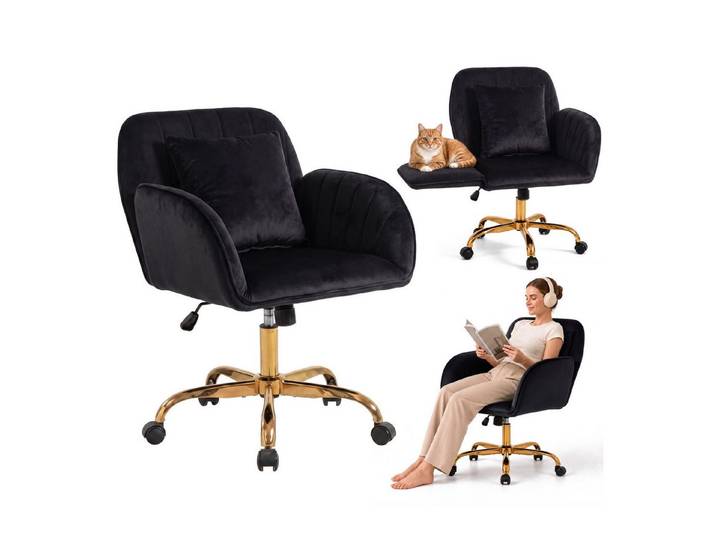
UEV Bürostuhl Schminkstuhl mit Armlehnen Rollen Bürostuhl Schreibtischstuhl (Höhenverstellung von 82cm bis 92cm)UEV Bürostuhl Schminkstuhl mit Armlehnen Rollen Bürostuhl Schreibtischstuhl (Höhenverstellung von 82cm bis 92cm). Produktdetails Details Sitzfläche: 6cm dickes Sitzkissen, Details Rückenlehne: Abnehmbares Rückenkissen, Details Armlehnen: Verstellbare149,99 €*Versand: 0,00 €Sichere Weiterleitung zum Anbieter
-
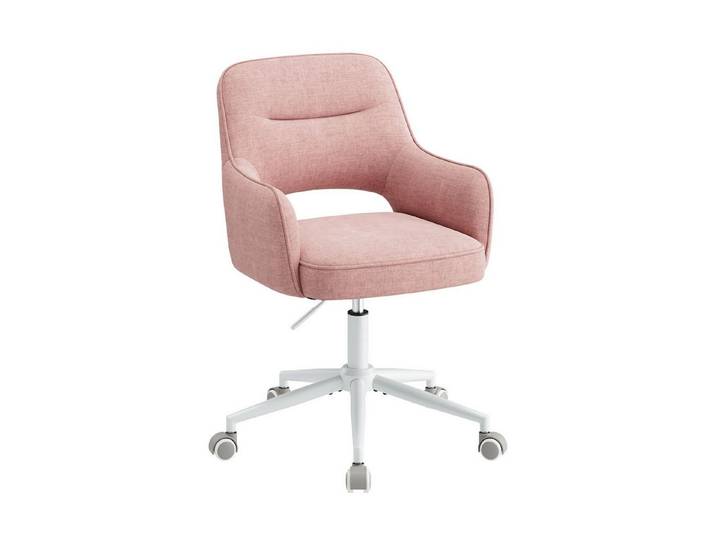
smartue Bürostuhl Drehbarer Bürostuhl mit Armlehnen, Rollen und Höhenverstellung, Höhenverstellbarer Drehstuhl mit Armlehnen für Büro und Zuhausesmartue Bürostuhl Drehbarer Bürostuhl mit Armlehnen, Rollen und Höhenverstellung, Höhenverstellbarer Drehstuhl mit Armlehnen für Büro und Zuhause. Produktdetails Details Sitzfläche: Gepolsterte Sitzfläche mit Komfortschaum, Details Rückenlehne: Geschwungene Rückenlehne mit Polsterung, Details Armlehnen: Integrierte, gepolsterte Armlehnen, Markeninformationen: Smartue, Ausstattung & Funktionen Ausstattung: gepolsterte Sitzfläche gepolsterte Armlehnen Rückenlehne 360°-Drehfunktion stufenlose Sitzhöhenverstellung, Bewegungsmechanik: Drehmechanik, keine Wippfunktion angegeben, Verstellbarkeit Sitzhöhe: Stufenlos höhenverstellbar, Art Gestell: Metall-Fußkreuz mit fünf Rollenarmen, Art Rollen: Drehstuhlrollen, Maßangaben Sitzbreite: 42 cm, Sitztiefe: 46,5 cm, Sitzhöhe: 48 cm, Sitzhöhe maximal: 58 cm, Sitzhöhe minimal: 48 cm, Breite Rückenlehne: 47 cm, Höhe Rückenlehne: 35 cm, Hinweis Maßangaben: Alle Angaben sind ca.-Maße., Material Bezug Sitzfläche: Stoff, Bezug Armlehnen: Stoff, Material Sitzfläche: Stoff, Komfortschaum-Polsterung, Bezug Rückenlehne: Stoff, Material Rückenlehne: Stoff, Komfortschaum-Polsterung, Material Armlehnen: Metallgestell mit Stoffpolsterung, Material Fußkreuz: Metall, Materialhinweis: Stoffbezug und Metallgestell., Materialeigenschaften: pflegeleicht Gepolstert, Information Materialzusammensetzung: Komfortschaum-Polsterung Metallgestell Stoffbezug, Farbe Farbe: rosa, Optik/Stil Design: Modern, Lieferung & Montage Aufbauhinweise: Selbstmontage erforderlich, Montageanleitung beachten., Hinweise Pflegehinweise: Mit einem weichen Tuch reinigen., Pflegehinweise Bezug: Mit einem weichen Tuch reinigen, Flecken vorsichtig behandeln., Wissenswertes Wissenswertes: 360°-Drehfunktion, Metall-Fünf-Stern-Fußkreuz, Rollen, maximale Belastbarkeit laut Maßbild: 125 kg, Farbe:rosa rosa Material:Bezug Sitzfläche Stoff99,99 €*Versand: 0,00 €Sichere Weiterleitung zum Anbieter
-
HOMCOM Bürostuhl mit breiter Sitzfläche, ohne Armlehnen, mit Rollen, Höhenverstellung, Drehfunktion und Wippmechanik — BeigeHaben Sie genug von unbequemen Stühlen während langer Arbeitstage? Dieser Bürostuhl von HOMCOM besticht durch sein einzigartiges Design und bietet eine breite, gepolsterte Sitzfläche – ideal, um im Schneidersitz zu sitzen. Die höhenverstellbare...92,89 €*Versand: 0,00 €Sichere Weiterleitung zum Anbieter
-
LuxusKollektion Bürostuhl Bürostuhl Drehstuhl Ergonomie Kopfstütze Armlehnen 150kg Schwarz<p>Der <strong>LuxusKollektion Bürostuhl</strong> vereint stilvolles Design mit herausragendem Komfort und ist die ideale Wahl für dein Homeoffice oder das Büro. Dieser <strong>Drehstuhl</strong> bietet nicht nur eine ansprechende Optik in neutralem214,95 €*Versand: 0,00 €Sichere Weiterleitung zum Anbieter
-
Wo werden Bildschirmaufnahmen gespeichert?
Bildschirmaufnahmen werden normalerweise auf dem Computer oder Gerät gespeichert, auf dem sie erstellt wurden. Je nach den Einstellungen des Geräts können sie in einem bestimmten Ordner, auf dem Desktop oder in einem speziellen Programm wie einem Bildbearbeitungsprogramm gespeichert werden. Man kann auch festlegen, dass Bildschirmaufnahmen automatisch in der Zwischenablage gespeichert werden, um sie später in einem anderen Programm einzufügen. Es ist wichtig, regelmäßig zu überprüfen, wo die Bildschirmaufnahmen gespeichert werden, um sicherzustellen, dass sie leicht zu finden sind und nicht versehentlich gelöscht werden. Man kann auch einen bestimmten Speicherort für Bildschirmaufnahmen festlegen, um sie organisiert und leicht zugänglich zu halten. **
-
Wie mache ich Bildschirmaufnahmen?
Um Bildschirmaufnahmen zu machen, benötigst du eine spezielle Software, die als Screen Recorder bezeichnet wird. Es gibt verschiedene kostenlose und kostenpflichtige Programme, die du herunterladen und installieren kannst. Nachdem du die Software gestartet hast, kannst du den Bereich auswählen, den du aufnehmen möchtest. Anschließend startest du die Aufnahme und kannst dein Video speichern oder direkt teilen. Es ist wichtig, die Einstellungen der Aufnahme anzupassen, um die gewünschte Qualität und Auflösung zu erhalten. **
-
Warum laggt s20 bei Bildschirmaufnahmen?
Es gibt mehrere mögliche Gründe, warum das Samsung Galaxy S20 bei Bildschirmaufnahmen laggen könnte. Einer der Hauptgründe könnte die hohe Leistungsauslastung des Geräts sein, insbesondere wenn gleichzeitig andere ressourcenintensive Apps oder Prozesse ausgeführt werden. Ein weiterer möglicher Grund könnte ein Softwareproblem oder eine Inkompatibilität mit der verwendeten Bildschirmaufnahme-App sein. Es könnte auch helfen, den Cache des Geräts zu leeren oder das Gerät neu zu starten, um mögliche temporäre Probleme zu beheben. **
-
Welche App eignet sich für Bildschirmaufnahmen?
Es gibt viele Apps, die sich für Bildschirmaufnahmen eignen, aber eine beliebte Option ist die App "AZ Screen Recorder". Sie ermöglicht es Benutzern, ihren Bildschirm aufzuzeichnen, Audio aufzunehmen und sogar Livestreams zu erstellen. Die App ist einfach zu bedienen und bietet eine Vielzahl von Funktionen für die Aufnahme von Bildschirminhalten. **
Ähnliche Suchbegriffe für Bildschirmaufnahmen
-
SVITA MELLOW Bürostuhl Kunstleder Drehstuhl Armlehnen Höhenverstellung SchwarzSVITA Bürostuhl MELLOW Drehstuhl in schwarz -angenehmer Sitzkomfort, bequeme Polsterung, ergonomisches Design- Der SVITA Schreibtischstuhl passt durch seinem zeitlosem und schlichtem Stil zu vielen Einrichtungen. Dieser Konferenz-Sessel ist mit...70,00 €*Versand: 0,00 €Sichere Weiterleitung zum Anbieter
-
SVITA MELLOW Bürostuhl Polyester Drehstuhl Armlehnen Höhenverstellung DunkelgrauSVITA Bürostuhl Drehstuhl in dunkelgrau -angenehmer Sitzkomfort, bequeme Polsterung, ergonomisches Design- Der SVITA Schreibtischstuhl passt durch seinem zeitlosem und schlichtem Stil zu vielen Einrichtungen. Dieser Konferenz-Sessel ist mit...70,00 €*Versand: 0,00 €Sichere Weiterleitung zum Anbieter
-
Gleichmann, Jens: SAP HANA Deepdive: Optimierung und Stabilität im BetriebSAP HANA Deepdive: Optimierung und Stabilität im Betrieb , Mit der HANA stellt die SAP dem Kunden eine höchst leistungsfähige Datenbank zur Verfügung. Allerdings ist es eine hohe Kunst für den Datenbankadministrator, dieses komplexe Konstrukt so zu steuern, dass sich bei optimal dimensionierter Hardware ein Maximum an Leistung aus ihm 'herauskitzeln' lässt und dabei größtmögliche Stabilität gewahrt bleibt. In diesem Fachbuch teilen zwei Spezialisten für HANA-Migrationen und HANA-Optimierung ihren jahrelangen Erfahrungsschatz und stellen so einen umfangreichen Werkzeugkasten zur Verfügung, der dem HANA-Verantwortlichen hilft, die Leistung 'seiner' Datenbank noch weiter zu verbessern. Sie lernen die SQL-Skriptsammlung als wichtiges Analysetool kennen, erfahren, wie Sie diese richtig interpretieren, tauchen ein in entscheidende Fakten zum Thema System Sizing und erhalten wertvolles Hintergrundwissen zur Datenbankwartung und zur Parametrisierung. Im Anschluss steigen Sie tief in das Thema Workload Management ein und erfahren, wie die HANA mit CPU-Ressourcen umgeht und wie sich daran zum Nutzen der Performance 'schrauben' lässt. Ebenso eingehend wird das Thema der Tabellen-Partitionierung behandelt und wie Sie diese Vorgehensweise optimal einsetzen. Weitere Themen sind der HANA Optimizer, Hints und Indizes. Nicht fehlen dürfen ein Kapitel zum Thema Troubleshooting sowie eine ausführliche Darstellung weiterer Analysetools, die Ihnen zur Verfügung stehen. Freuen Sie sich auf einen unterhaltsamen und spannenden Deepdive zum Thema SAP HANA! Optimales Zusammenspiel zwischen Systemressourcen und Applikationen HANA feinjustieren - für einen entspannten Admin-Alltag SQL-Skriptsammlung und weitere Analysetools: Bedienung und Interpretation Echte Praxisbeispiele - inklusive typischer Fallstricke , Werkzeugkasten & Aufbewahrung > Werkzeuge , Erscheinungsjahr: 20250407, Autoren: Gleichmann, Jens~Sander, Matthias, Seitenzahl/Blattzahl: 324, Keyword: Datenbankadministrator; HANA; Parametrisierung; Performance; SAP; Workload Management, Fachschema: SAP S/4HANA~Datenverarbeitung / Anwendungen / Betrieb, Verwaltung, Warengruppe: HC/Anwendungs-Software, UNSPSC: 49011000, Warenverzeichnis für die Außenhandelsstatistik: 49011000, Länge: 210, Breite: 148, Höhe: 15, Gewicht: 532, Produktform: Kartoniert,29,95 €*Versand: 0,00 €Sichere Weiterleitung zum Anbieter
-
Dungeon DesignerDungeon Designer , > , Erscheinungsjahr: 20240731, Produktform: Spiele, Altersempfehlung / Lesealter: 18, ab Alter: 14, Warengruppe: NB/Spielen/Raten, UNSPSC: 95049080, Warenverzeichnis für die Außenhandelsstatistik: 95049080, Sender’s product category: NONBO, Verlag: Pegasus Spiele GmbH, Verlag: Pegasus Spiele GmbH, Warnung vor Sicherheitsrisiken in der EU: Achtung! Nicht für Kinder unter 3 Jahren geeignet., Länge: 276, Breite: 192, Höhe: 68, Gewicht: 1124, Produktform: Spiele, Genre: Spiele, PBS, Genre: Spiele, PBS,36,27 €*Versand: 0,00 €Sichere Weiterleitung zum Anbieter
-
Wie mache ich Bildschirmaufnahmen mit Ton?
Um Bildschirmaufnahmen mit Ton zu machen, benötigst du eine geeignete Software wie z.B. OBS Studio, Camtasia oder ScreenFlow. Diese Programme ermöglichen es dir, den Bildschirm deines Computers aufzunehmen und gleichzeitig den Ton von deinem Mikrofon oder anderen Audioquellen aufzunehmen. Du musst die Einstellungen so konfigurieren, dass sowohl der Bildschirm als auch der Ton erfasst werden. Anschließend kannst du die Aufnahme starten und deine Bildschirmaufnahme mit Ton erstellen. Vergiss nicht, vor der Aufnahme alle notwendigen Genehmigungen einzuholen, falls du sensible Informationen oder Inhalte aufzeichnen möchtest. **
-
Wie macht man Bildschirmaufnahmen mit Ton?
Um Bildschirmaufnahmen mit Ton zu machen, benötigt man eine spezielle Software, die diese Funktion unterstützt. Es gibt verschiedene Programme wie z.B. OBS Studio, Camtasia oder ScreenFlow, die diese Möglichkeit bieten. Nachdem die Software installiert ist, muss man die Einstellungen so konfigurieren, dass sowohl der Bildschirm als auch der Ton aufgenommen werden. Anschließend kann man die Aufnahme starten und den gewünschten Bereich auf dem Bildschirm auswählen. Während der Aufnahme wird sowohl das Bild als auch der Ton aufgezeichnet, sodass man am Ende eine vollständige Bildschirmaufnahme mit Ton erhält. **
-
Wo speichert Quick Time Player Bildschirmaufnahmen?
Quick Time Player speichert Bildschirmaufnahmen standardmäßig im Ordner "Filme" auf dem Mac. Dieser Ordner befindet sich im Benutzerordner. Alternativ kann der Speicherort für Bildschirmaufnahmen in den Einstellungen von Quick Time Player angepasst werden. Es ist wichtig, den Speicherort regelmäßig zu überprüfen, um sicherzustellen, dass genügend Speicherplatz vorhanden ist und um aufgenommene Dateien leicht wiederzufinden. Es ist auch ratsam, regelmäßig alte Aufnahmen zu löschen, um Speicherplatz freizugeben. **
-
Wie kann man Bildschirmaufnahmen bei Motorola machen?
Um Bildschirmaufnahmen auf einem Motorola-Gerät zu machen, können Sie die integrierte Bildschirmaufnahme-Funktion verwenden. Gehen Sie dazu zu den Einstellungen, suchen Sie nach "Bildschirmaufnahme" oder "Screen Recorder" und aktivieren Sie die Funktion. Anschließend können Sie die Aufnahme starten, indem Sie die entsprechende Schaltfläche drücken, die normalerweise in der Benachrichtigungsleiste oder im Schnelleinstellungsmenü angezeigt wird. **
* Alle Preise verstehen sich inklusive der gesetzlichen Mehrwertsteuer und ggf. zuzüglich Versandkosten. Die Angebotsinformationen basieren auf den Angaben des jeweiligen Shops und werden über automatisierte Prozesse aktualisiert. Eine Aktualisierung in Echtzeit findet nicht statt, so dass es im Einzelfall zu Abweichungen kommen kann. ** Hinweis: Teile dieses Inhalts wurden von KI erstellt.